


Sua compra foi realizada com sucesso!
Parabéns! Você renovou o Direito de Uso do seu e-CPF A3 em Nuvem. Agora siga as instruções abaixo para reativar seu certificado corretamente.

Veja como continuar de acordo com seu sistema:
Se ver "Direito de uso expirado" no VIDaaS
Renove pelo app. Ativação automática e imediata.
Se ver "Direito de uso expirado"
Compre no site. Você receberá um e-mail com voucher e o passo a passo.
Recebeu alerta de bloqueio ou tudo parece normal
Faça a compra no site que até 4 horas o certificado é normalizado.
Se atente também a compensação de acordo com o pagamento realizado por você:

Pagamento via boleto
Se o seu pagamento foi realizado via boleto, ele pode levar até 2 dias úteis para compensação. Após essa confirmação, o desbloqueio do VIDaaS ocorre em até 4 horas.

Pagamento via cartão ou Pix
Se o pagamento foi feito por cartão ou Pix, a compensação é imediata e o desbloqueio também acontece em até 4 horas.
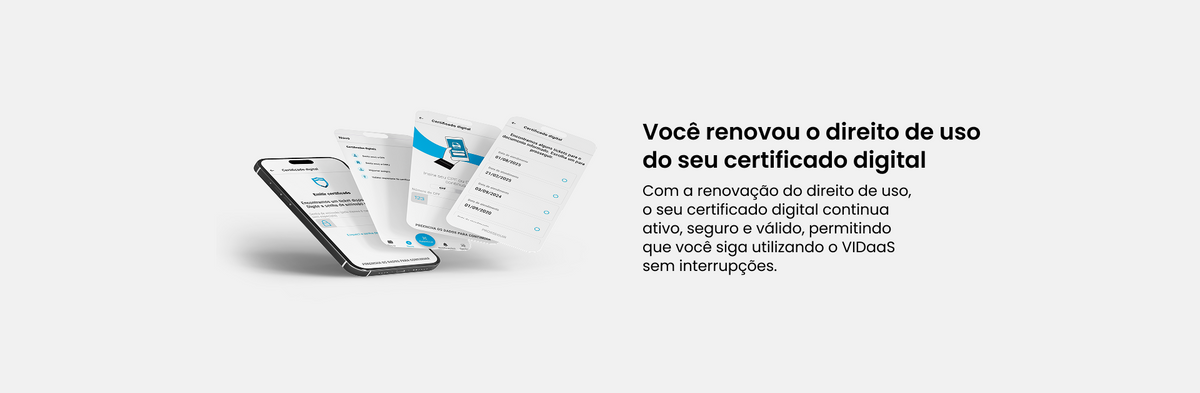

A ativação do seu certificado pode levar até 4 horas para ser concluída.
Assim que estiver tudo pronto, você receberá uma notificação no app Vidaas.

Obrigado por renovar com a Valid
Continue contando com o VIDaaS para manter seu certificado sempre ativo e seguro.
Perguntas Frequentes
É possível emitir o seu certificado de forma prática e dinâmica, utilizando apenas o CPF ou CNPJ e o seu rosto (reconhecimento facial). Saber o número do ticket é opcional e você pode finalizar a instalação do certificado mesmo se você esquecer a senha de emissão. Siga o passo a passo:
- Baixe o aplicativo VIDaaS;
- Assim que instalado, abra o app e clique na opção “Novo” na tela principal;
- Será aberta uma tela com duas opções, selecione a opção “Emitir novo e-CPF”;
- Digite o CPF e a senha de emissão que você cadastrou anteriormente. O sistema irá identificar automaticamente todos os certificados que estão disponíveis para a emissão;
- Escolha a senha que deseja utilizar daqui para frente e clique em “Continuar”.
Atenção: a senha deve conter pelo menos seis dígitos. São aceitos letras, números e caracteres especiais.
- Confirme seu endereço eletrônico para enviarmos um e-mail com o título “Valid - Vidaas - Recuperar a senha do certificado digital - A3 Nuvem”. Este e-mail contém um QR Code que servirá para redefinir a senha do certificado caso você a perca no futuro. Guarde-o com carinho!
Clique em “Prosseguir” e pronto! A emissão do seu certificado foi realizada com sucesso.
Não tem problema esquecer a senha de emissão, desde que você já tenha passado pela validação presencial ou por vídeo.
Siga o passo a passo:
- Na tela principal do seu app, clique em “Novo”;
- Selecione entre as opções “Emitir novo e-CPF” e “Emitir novo e-CNPJ”;
- Clique em “Esqueci a senha de emissão”;
- Digite o seu documento e cadastre uma nova senha de emissão;
- Agora, é só encaixar seu rosto na moldura para fazer o reconhecimento facial. Permaneça em um local bem iluminado e encaixe o rosto na moldura seguindo as instruções do aplicativo. Pronto!
Trocou de celular ou deletou o aplicativo e precisa recuperar seu certificado digital? Para realizar esse procedimento será necessário importar a credencial.
Siga o passo a passo:
- Há duas opções. Indo pelo botão “Novo” e “Importar antigos” ou pelo botão “Opções”, selecionando “Certificado Digital” e “Importar certificado”;
- Selecione o tipo de documento “CPF” ou “CNPJ”;
- Digite o seu CPF ou o seu CNPJ, de acordo com o documento selecionado. Digite também a senha de uso do certificado;
- Clique no botão “Confirmar”;
- O próximo passo é coletar a biometria facial. Permaneça em um local bem iluminado e encaixe o rosto na moldura seguindo as instruções do aplicativo;
- Clique em “Iniciar Reconhecimento”. A câmera do seu celular será acionada, basta posicionar o rosto de acordo com a orientação e aguardar a validação;
- Após o sistema confirmar a importação, é só clicar em “Ver carteira”, e pronto, o certificado já está disponível para uso!
Realizar uma autenticação com seu certificado nada mais é do que realizar um login em uma plataforma parceira através do seu certificado digital.
É uma forma de comprovar que foi você quem acessou a plataforma. Você poderá logar via QR Code ou via notificação, mas isso vai depender da plataforma que está acessando.
Siga o passo a passo:
- Em seu navegador de internet, digite o endereço do site que você deseja acessar;
- Com a tela do app aberta em segundo plano, clique na opção "Seu certificado digital em nuvem";
- Escolha o seu certificado VIDaaS;
- O site exibirá um QR Code que deve ser escaneado dentro da contagem apresentada na tela (expiração);
- Abra o seu aplicativo VIDaaS no celular e clique em "Autenticar";
- A próxima tela será uma moldura que você deve posicionar sobre o QR Code para escaneá-lo. Aguarde a confirmação de leitura;
- Se tiver mais de um certificado na carteira, selecione o que deseja utilizar e clique em "Confirmar";
- Realize a autenticação com a sua biometria e aguarde a confirmação. Pronto.
O site que você está acessando realizará a autenticação final, e isso levará alguns segundos. Com a autenticação realizada, o site estará aberto.
Agora, para autenticação por push ou notificações, você receberá um alerta em seu celular.
- Abra o aplicativo e clique em "Notificações". Serão listadas todas as mensagens de aplicações disponíveis;
- Clique na notificação referente ao site que você está acessando;
- Faça a sua autenticação por biometria e aguarde a confirmação;
- Pronto, você realizou uma autenticação!
Clique em "Ir para a carteira". O site já estará logado em seu nome.
Se você nunca deletou o aplicativo ou trocou de aparelho, é possível recuperar a sua senha com uma validação biométrica. Para isso:
- Na tela inicial, selecione o certificado desejado;
- Clique na opção “Esqueci a senha”;
- Mostrará uma mensagem de que todos os certificados pertencentes ao mesmo documento terão a senha alterada. Vá em “Continuar”;
- Digite o número do seu documento e dê “Prosseguir”;
- Clique em “Iniciar reconhecimento” para que sua biometria seja capturada;
- Quando estiver pronto em um local com boa iluminação, vá em “Estou pronto”;
- Siga as recomendações que aparecerão na tela para o enquadramento do rosto;
- Digite a nova senha e confirme a senha cadastrada;
Atenção: a senha deve conter pelo menos seis dígitos. São aceitos letras, números e caracteres especiais.
- Clique em “Alterar senha” e aguarde a validação;
- Pronto, nova senha cadastrada com sucesso. Agora é só utilizá-la.
Se você já deletou o aplicativo ou trocou de aparelho e não se lembra da senha, é possível recuperá-la acessando o e-mail enviado quando você realizou a emissão do seu certificado. Para isso:
- Se na página inicial sua carteira estiver vazia, vá em “Novo”, “Importar antigos” e “Esqueci minha senha”. Agora se você tiver o certificado na carteira, basta selecioná-lo e ir em “Esqueci a senha”;
- Mostrará uma mensagem de que todos os certificados pertencentes ao mesmo documento terão a senha alterada. Vá em “Continuar”;
- Digite o número do seu documento e dê “Prosseguir”;
- Na tela irá mostrar a data em que foi enviado o e-mail, para qual endereço de e-mail e o título do assunto. Localize este e-mail;
- Clique em “Prosseguir”. Irá mostrar uma notificação questionando se encontrou o e-mail;
- Se encontrou clique em “Confirmar” e em seguida “Ativar câmera”;
- Faça a leitura do QR Code presente no e-mail ou insira manualmente o código que também está no e-mail;
- Digite a nova senha e confirme a senha cadastrada;
Atenção: a senha deve conter pelo menos seis dígitos. São aceitos letras, números e caracteres especiais.
- Clique em “Alterar senha” e aguarde a validação;
- Pronto, nova senha cadastrada com sucesso. Agora é só utilizá-la. Se sua carteira estava vazia, é só seguir com a importação do certificado;
Agora se não encontrar o e-mail indicado, ao clicar em “Não encontrei”, aparecerá uma mensagem de “Erro ES-2003”. É só entrar em contato conosco informando a mensagem de erro que iremos te auxiliar.